

人鱼小姐


分类: 兵临城下
狼牙
天翼云主机初始化Linux数据盘,解决新装宝塔不显示挂载磁盘。_我的网站

一 |
阿里云优惠券 先领券再下单 前言 新买的天翼云4-8-5主机。

二 |
一键部署OpenClaw 广告联盟说白了就是一个广告中介。匆匆装上宝塔面板,发现购买的100G磁盘并没有出现在宝塔面板里面。 于是询问天翼云的工作人员,了解到需要初始化Linux的数据盘,自己也在网上找了其他方法,最后还是用天翼云官方给的方法解决。一边是有广告要投的商家,一边是有流量想变现的网站主,广告联盟站在中间,把两边对接起来,从中抽成。 场景与条件 如何使用fdisk分区工具为数据盘设置分区,操作回显仅供参考。

三 | 这个模式存在二十多年了。1996年亚马逊搞了个Associate Program,算是开山鼻祖。
四 | 后来Google在2003年推出AdSense,把这件事做到了全球规模。我自己装的是Debian系统,演示中是ContOS。

五 | 到2026年,国内外的广告联盟加起来得有上百家,玩法也越来越细。 运作流程其实挺简单。但是大致命令都可以使用。

六 | 广告主把广告素材和预算交给广告联盟,联盟把这些广告分发到合作网站的页面上。 条件:已挂载数据盘至云主机或物理机,且数据盘还没有被初始化。用户访问网站看到广告,可能点击,可能注册,可能购买。 操作教程 我们首先通过SSH链接进入服务器,先不要装宝塔(如果已经装了,建议卸除)。首先要初始化磁盘。联盟根据计费方式算钱,从广告主那边收上来,扣掉自己的分成,剩下的打给网站主。 查看新增数据盘 执行命令 fdisk -l,查看新增数据盘。
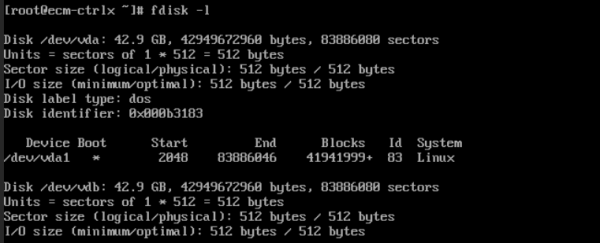

七 | 创建MBR分区 下面介绍使用fdisk工具为新增数据盘/dev/vdb创建MBR分区的操作。

八 | 国内常见的广告联盟有哪些?百度联盟是老牌选手,对中文站点友好,审核相对严格但单价不错。Google AdSense覆盖面最广,国际流量变现首选,但注册审核周期长。 1.执行命令 fdisk /dev/vdb,进入fdisk分区工具。360联盟、搜狗联盟也有一定市场份额。还有一些垂直类联盟,比如专注电商导购的CPS联盟,适合做购物推荐类网站。回显如下:
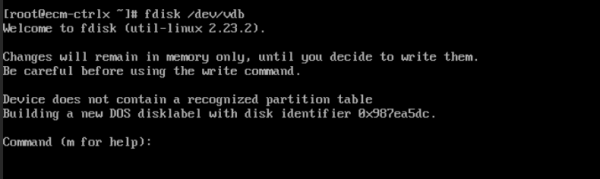


九 | CPS联盟按成交计费,适合导购类网站,佣金比例高但转化率低。DSP和SSP平台是更程序化的广告交易方式,适合有一定规模的网站。回显如下:




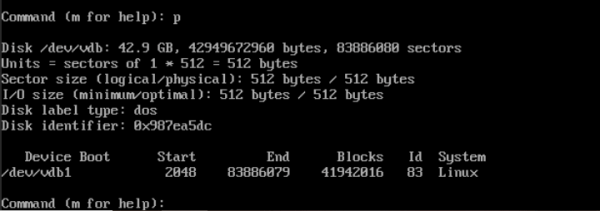
十 | 但竞争也在加剧,审核标准水涨船高,靠采集内容糊弄事的站点越来越难过审了。 10.输入“p”,按“Enter”,查看新建分区的详细信息。
申请创业报道,分享创业好点子。回显如下:

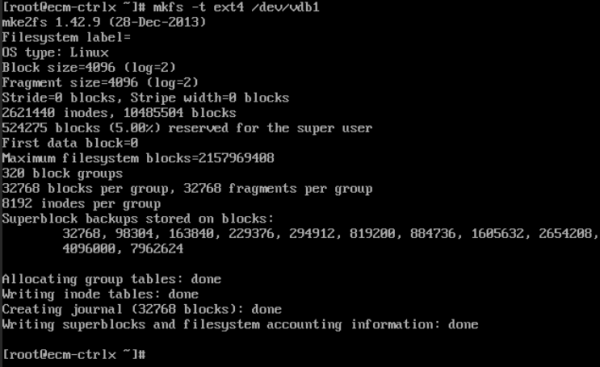
十一 | ">

十二 | 注意:这里创建好后宝塔也会显示/mnt/sdc,我的建议是直接改成/www 4.执行命令 df -TH,查看挂载结果。回显如下:
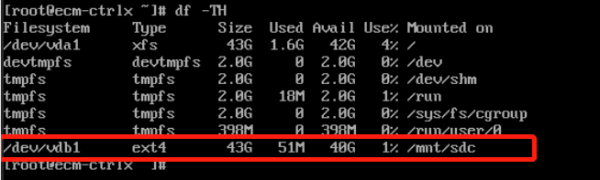

十三 | 磁盘的UUID(Universally Unique Identifier)是Linux系统为磁盘分区提供的唯一的标识字符串。 1.执行命令 blkid /dev/vdb1,查询磁盘分区/dev/vdb1的UUID和文件系统类型。回显如下:

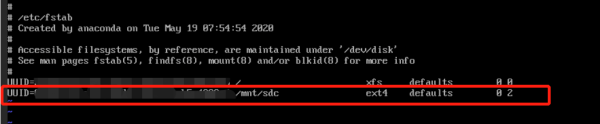




十四 | 其他办法 还有其他方法,但这些方法我没有尝试过,所以贴出来放给大家。 连接成功后执行下面命令: yum install wget -ywget -O auto_disk.sh http://download.bt.cn/tools/auto_disk.shbash auto_disk.sh 这个就是宝塔官方的挂载工具。 系统开始执行自动挂载分区操作,如下图:
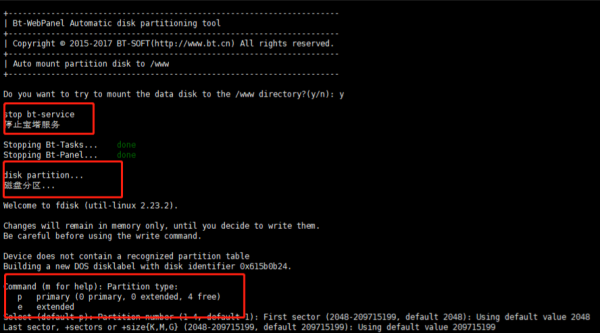

十五 | 安装成功后会自动启用宝塔,登录宝塔面板后会自动显示新挂的磁盘。 总结 这个方法或许适用其他的服务厂商。 本文由2号站长网,五车二原创,转载请注明出处:https://www.zz2zz.com/236496.html
申请创业报道,分享创业好点子。点击此处,共同探讨创业新机遇!。

十六 |
Current article:http://www.caonaishengpengchuali.shop/7k4/pu0os05.docx
Published on:07:49:06
下一篇:萝卜快跑迪拜接入Uber
- Eight Tory Candidates in Race to Succeed Boris Johnson
- 《颂钟长鸣》确认亮相2026科隆游戏展,坐骑系统开发中画面首度曝光
- 机器人会自己想办法干活 未来机器人足球队将踢赢人类足球
- @抚顺人 寒潮来袭!气温大幅下降,棉服“申请出战”→
- 40岁佛得角门神,即将加盟智利豪门


